AI 背景移除
把主体从背景中抠出,保留干净的透明 PNG。
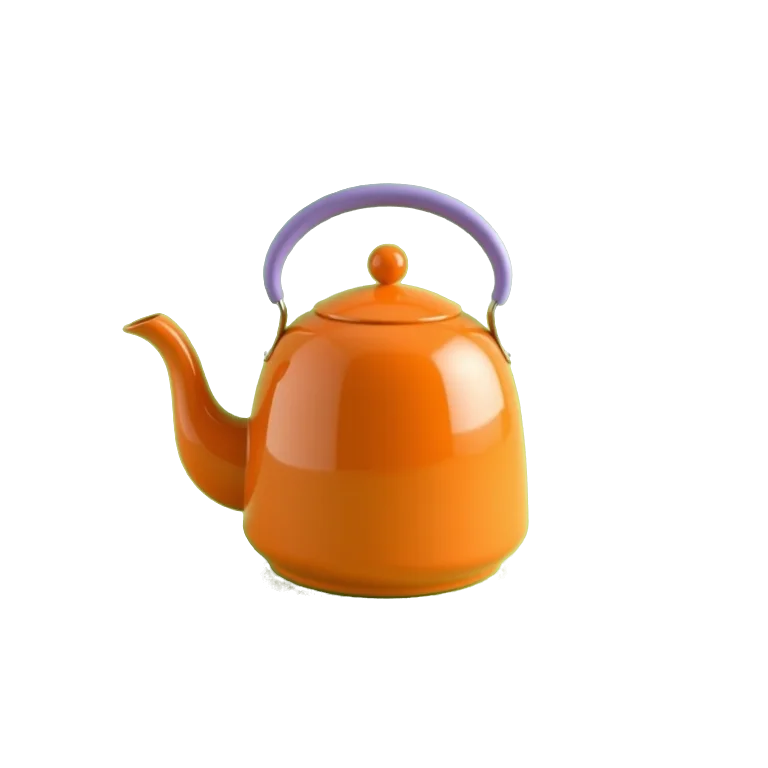
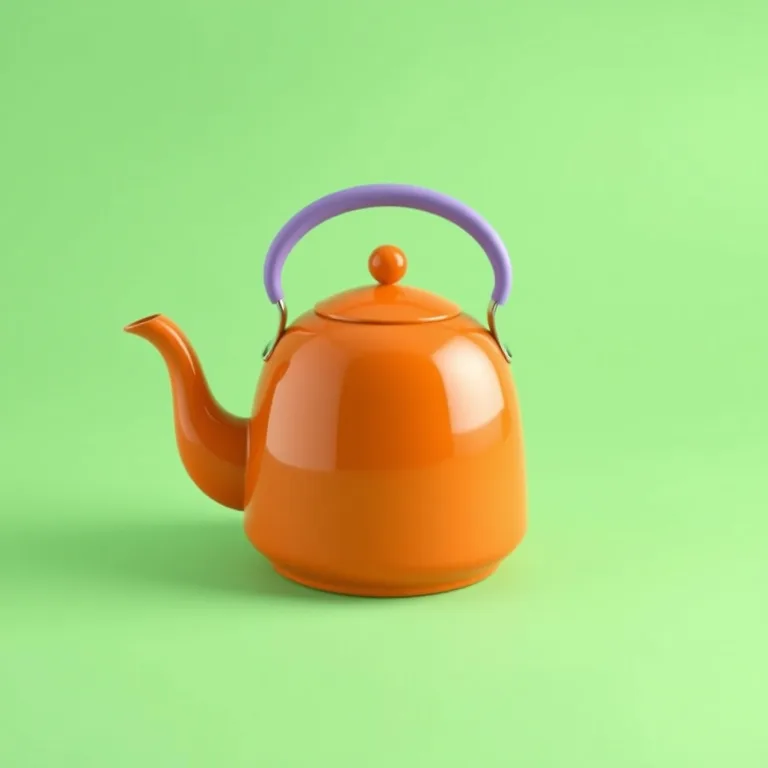
示例:背景变为透明。
移除背景
把已有照片变成透明背景素材
如何使用
- 上传一张不超过 20 MB 的 JPG、PNG 或 WebP,尽量选择主体清晰的照片。
- 登录,查看页面显示的积分费用,然后运行背景移除。
- 检查主体轮廓,下载带透明背景的 PNG,用于接下来的排版或合成。
结果可以用在哪里
商品照片抠图
从已有商品照片中提取主体,放入商品目录或新的版式。本工具只移除背景,不会生成新的商品照片。
头像与人像
先将人物与背景分离,再把人像放进个人资料版式或其他设计。
演示与合成
下载透明背景的主体,用于幻灯片、文档或拼贴。在自己的设计软件里添加新背景。
选择主体清晰的原图
AI 背景移除工具将主要主体与周围环境分离。建议选择主体对焦清晰、轮廓可辨、四周留有空间的照片。光线充足、主体与背景有一定差异的图片更方便检查和复用。如果多个物体相互遮挡,工具可能保留多余物体或移除希望留下的细节;遇到困难场景时,先尝试更简单的原图。
为商品图片准备合适的素材
拍摄商品时,尽量保留完整物体,并在边缘留出空间。避免背景与商品颜色过于接近。强反光、透明包装和细小把手等部位较难分离,抠图后应放大检查轮廓。透明商品图可用于商店素材或演示文稿,但背景移除不会自动生成影棚背景、修饰商品本身或校正原图光线。
仔细检查头发、毛发和细小边缘
头发、动物毛发、蕾丝和树叶包含许多细小边缘。AI 可能残留少量背景,或者误删靠近边缘的细节。不要只检查主体中央,也应查看轮廓附近。棋盘格上看似干净的抠图,放到深色或亮色背景上仍可能出现光晕。重要细节缺失时,可换一张对比更清晰的照片,或在专门的图片编辑器中修整。
理解透明 PNG 下载结果
抠图后看到的棋盘格用来表示透明区域,不是要写入图片的新背景。下载 PNG 才能保留透明度。部分图片查看器会将透明区域显示成白色或黑色;如有疑问,可以在设计软件中把文件放到彩色背景上检查。转换为 JPEG 会失去透明度,计划在多个版面复用主体时,请保留原始 PNG。
将抠图用于幻灯片、头像和组合设计
抠图方便将已有主体与文字、新背景或其他视觉元素组合。制作演示文稿时,为主体留出空间,避免版面拥挤;制作头像时,检查人脸和头发是否适合最终圆形裁切;制作商品组合图时,注意比例和阴影。背景移除只能分离原图中已有的内容,不能找回拍摄时处于画面外的主体部分。
检查格式、文件大小和积分消耗
上传一张不超过 20 MB 的 JPG、PNG 或 WebP。运行前请登录,并查看页面显示的积分消耗。保留原图,方便对比抠图效果或调整裁切。成功任务会返回透明 PNG,并出现在任务历史中。不要上传不适合交给在线工具处理的私密文件。如果需要的是全新场景,而不是现有照片的抠图,可以转到文生图工具。
常见问题
- 支持哪些上传格式?
- 支持单张不超过 20 MB 的 JPG、PNG 或 WebP。其他格式需要先转换再上传。
- 可以移除白色背景并下载透明 PNG 吗?
- 可以上传白色或其他背景的照片,将抠图结果下载为透明 PNG。预览中的棋盘格表示透明区域,并不是工具添加的新背景。
- 背景移除免费吗?
- 需要登录并有足够积分,每张图片使用 1 积分,运行前会显示费用。积分包信息可在价格页查看。
- 头发或细小边缘处理不好怎么办?
- 头发、毛发、玻璃或对比度低的边缘,可能需要在图片编辑软件中手动修整。使用前请检查下载的 PNG。重复处理同一张图片不保证得到更好的结果。
继续创作
- 用文字生成一张新图片
如果需要新的画面,而不是编辑已有照片,可以打开文生图工具,描述你想要的图片。
- 查看积分包
- 探索全部工具